

Accede al Panel de Control
- Entra al panel de control de XeroHost: https://panel.xerohost.net
- Selecciona el servidor de Minecraft que deseas configurar.
Crear un Puerto Adicional
Para que VoiceChat funcione correctamente, necesitas un puerto adicional.- En el menú izquierdo, ve a “Network”.
- Haz clic en “Create Allocation”.
- Se generará un nuevo puerto automáticamente.
- En la columna Notes, puedes escribir “VoiceChat” para identificarlo (opcional).
Instalar el Mod/Plugin de VoiceChat
VoiceChat está disponible como un mod para Minecraft Forge/Fabric y como un plugin para Paper/Spigot o Proxy. Asegúrate de descargar la versión correcta para tu servidor.- Dirígete a la sección “Files”.
- Abre la carpeta “mods” (si usas Forge/Fabric) o la carpeta “plugins” (si usas Paper/Spigot o Proxy).
-
Descarga el archivo desde el sitio oficial:
-
Sube el archivo
.jardel mod o plugin a la carpeta correspondiente.
Configurar VoiceChat
-
En “Files”, abre la carpeta
plugins > voicechat. -
Busca el archivo
voicechat-server.propertiesy edítalo. -
Modifica la línea
y reemplázala con el puerto adicional que generaste en el Paso 2.
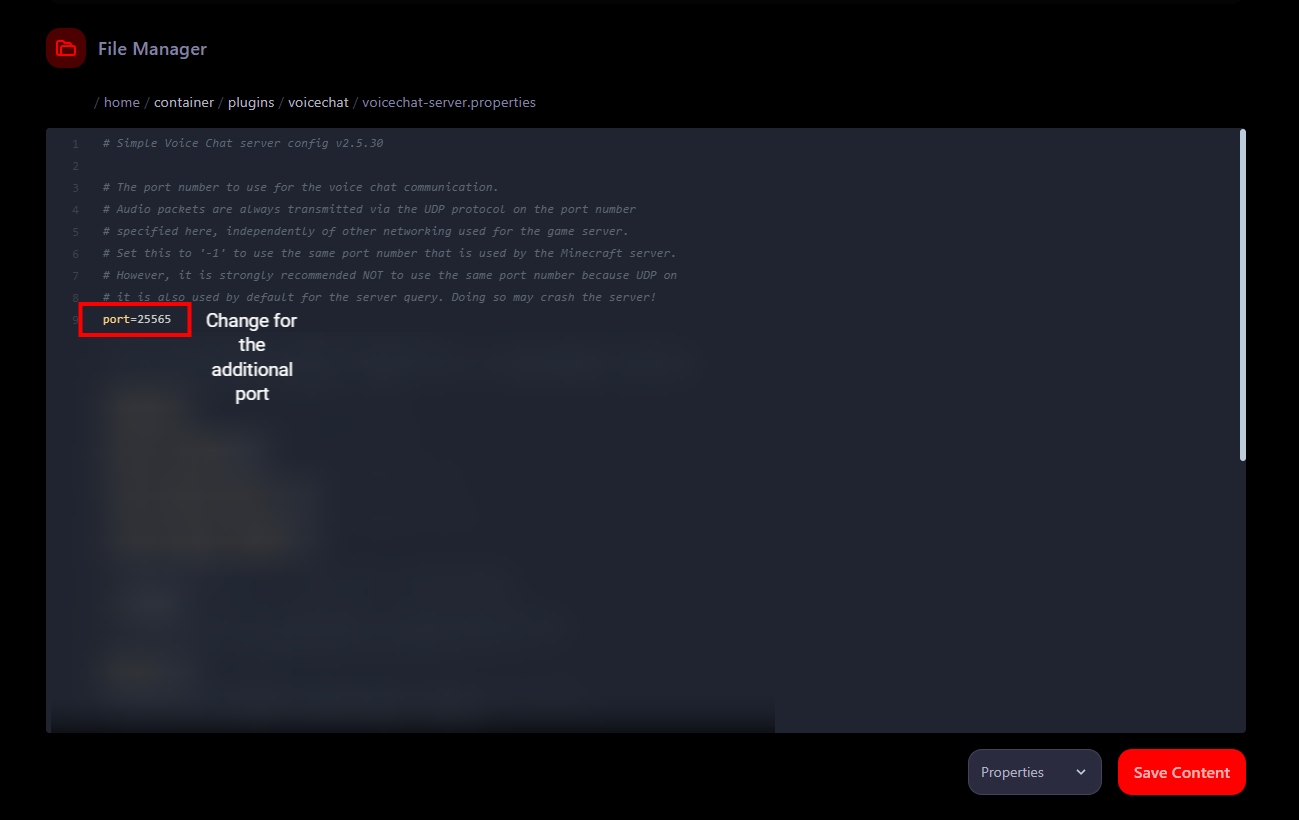
- Guarda los cambios y reinicia el servidor.
Conectar y probar VoiceChat
- Los jugadores deben instalar el mod VoiceChat en su cliente de Minecraft.
Pueden descargarlo desde Modrinth o CurseForge según corresponda. - Una vez en el servidor, presiona la tecla V para abrir el menú del mod.
- Configura tu micrófono y ajusta el volumen.
- ¡Ahora puedes hablar con otros jugadores en el juego en tiempo real!
Solución de Problemas
No se escucha el chat de voz y error de conexión- Asegúrate de que el mod/plugin esté instalado en el servidor y el mod en los clientes.
- Verifica que el puerto adicional esté correctamente asignado en la configuración de VoiceChat.
- Reinicia el servidor después de realizar cualquier cambio en la configuración.