> ## Documentation Index
> Fetch the complete documentation index at: https://help.xerohost.net/llms.txt
> Use this file to discover all available pages before exploring further.
# Cómo activar la Whitelist del Servidor
> La whitelist te permite controlar quién puede entrar a tu servidor. Solo los jugadores que añadas a la lista podrán unirse, lo que es ideal para servidores privados. Sigue estos pasos para activarla.
### Accede a la Sección de Consola
1. Entra al panel de control de XeroHost: [https://panel.xerohost.net](https://panel.xerohost.net)
2. Selecciona el servidor de Minecraft que deseas configurar.
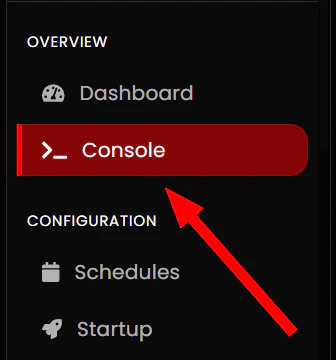
3. En el menú de la izquierda, dirígete a la sección **"Console"**.
 ### Activar/Desactivar la Whitelist
Para activar y desactivar la whitelist, solo necesitas ejecutar el comando en la consola o dentro del servidor:
```bash theme={null}
whitelist on
```
```bash theme={null}
whitelist off
```
### Añadir Jugador a la Whitelist
Ahora que la whitelist está activada, los jugadores que no estén en la lista no podrán unirse. Para añadir a tus amigos, usa el siguiente comando:
* En la consola, escribe lo siguiente, reemplazando **"nombre\_del\_jugador"** con el nombre de usuario de Minecraft que deseas añadir:
```bash theme={null}
whitelist add nombre_del_jugador
```
### Comandos Extras
```bash theme={null}
whitelist list
```
```bash theme={null}
whitelist remove nombre_del_jugador
```
```bash theme={null}
whitelist reload
```
### Activar/Desactivar la Whitelist
Para activar y desactivar la whitelist, solo necesitas ejecutar el comando en la consola o dentro del servidor:
```bash theme={null}
whitelist on
```
```bash theme={null}
whitelist off
```
### Añadir Jugador a la Whitelist
Ahora que la whitelist está activada, los jugadores que no estén en la lista no podrán unirse. Para añadir a tus amigos, usa el siguiente comando:
* En la consola, escribe lo siguiente, reemplazando **"nombre\_del\_jugador"** con el nombre de usuario de Minecraft que deseas añadir:
```bash theme={null}
whitelist add nombre_del_jugador
```
### Comandos Extras
```bash theme={null}
whitelist list
```
```bash theme={null}
whitelist remove nombre_del_jugador
```
```bash theme={null}
whitelist reload
```