> ## Documentation Index
> Fetch the complete documentation index at: https://help.xerohost.net/llms.txt
> Use this file to discover all available pages before exploring further.
# Cómo cambiar la Versión del Servidor
> Aprende cómo cambiar tu servidor de Minecraft Bedrock a la última versión o a una versión específica desde el panel de control de XeroHost.
### Detener el Servidor
Antes de realizar cualquier cambio, es fundamental que detengas el servidor para evitar la corrupción de archivos.\
En la página principal de tu panel, haz clic en el botón **"Stop"**.
 ### Navegar a la Sección de Inicio (Startup)
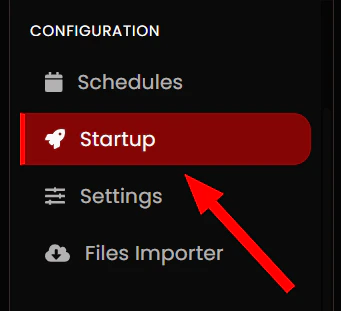
Para seleccionar la versión que deseas, navega al menú de la izquierda y haz clic en **"Startup"**, debajo de la sección **"CONFIGURATION"**.
### Navegar a la Sección de Inicio (Startup)
Para seleccionar la versión que deseas, navega al menú de la izquierda y haz clic en **"Startup"**, debajo de la sección **"CONFIGURATION"**.
 ### Seleccionar la Versión de Bedrock
En la sección de **Variables**, encontrarás la opción **"BEDROCK VERSION"**.
### Seleccionar la Versión de Bedrock
En la sección de **Variables**, encontrarás la opción **"BEDROCK VERSION"**.
 * **Para la última versión:** Asegúrate de que el valor en el campo sea `latest`.
* **Para una versión específica:** Reemplaza `latest` por el número de versión exacto que deseas instalar, por ejemplo, `1.20.73.01`.
### Reinstalar el Servidor
Una vez que hayas seleccionado la versión, debes reinstalar el servidor para que los cambios se apliquen.
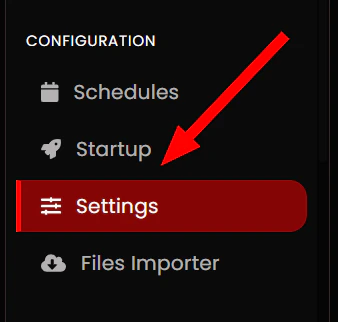
1. Navega a la sección **"Settings"** en el menú de la izquierda.
* **Para la última versión:** Asegúrate de que el valor en el campo sea `latest`.
* **Para una versión específica:** Reemplaza `latest` por el número de versión exacto que deseas instalar, por ejemplo, `1.20.73.01`.
### Reinstalar el Servidor
Una vez que hayas seleccionado la versión, debes reinstalar el servidor para que los cambios se apliquen.
1. Navega a la sección **"Settings"** en el menú de la izquierda.
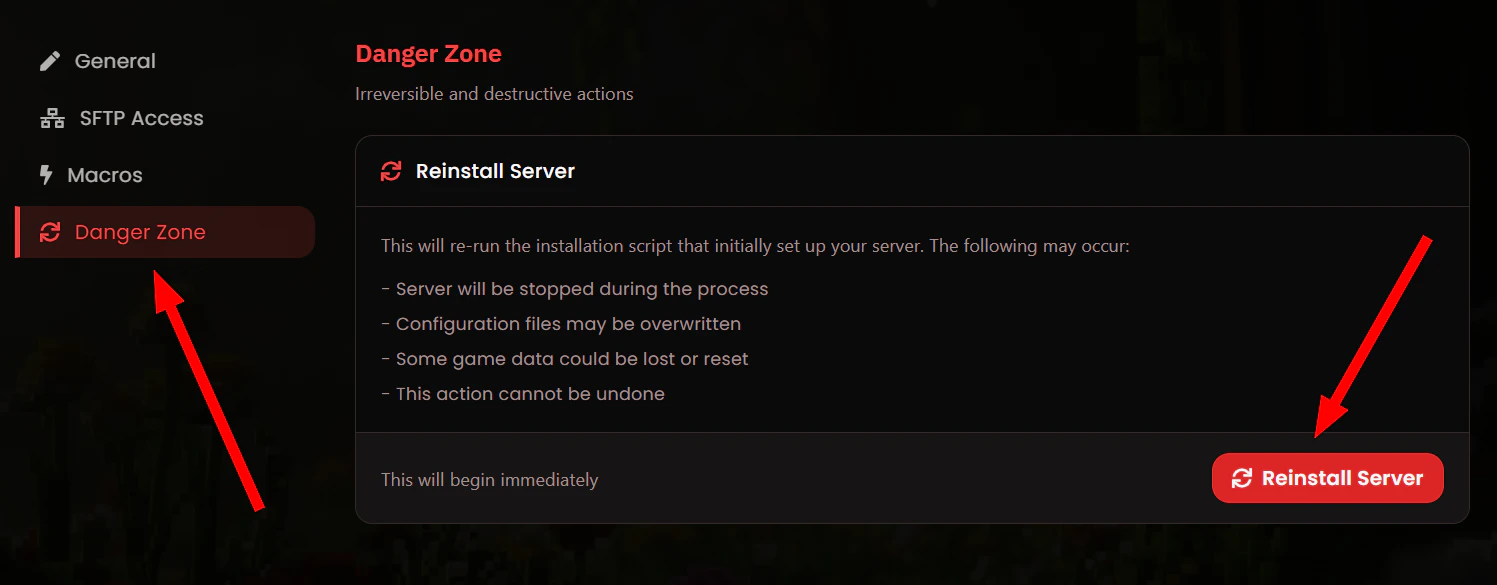
 2. Dirígete a **"Danger Zone",** luego haz clic en el botón **"Reinstall Server"**.
 ### Iniciar el Servidor
Una vez que la reinstalación haya finalizado, puedes iniciar tu servidor actualizado haciendo clic en el botón **"Start"** en la página principal.
### Iniciar el Servidor
Una vez que la reinstalación haya finalizado, puedes iniciar tu servidor actualizado haciendo clic en el botón **"Start"** en la página principal.
