> ## Documentation Index
> Fetch the complete documentation index at: https://help.xerohost.net/llms.txt
> Use this file to discover all available pages before exploring further.
# Cómo activar las Coordenadas del Servidor
> Activar las coordenadas en tu servidor de Minecraft Bedrock es una función útil que permite a los jugadores ver su ubicación exacta en el mundo. Esta configuración se cambia fácilmente usando un comando en la consola del servidor.
### Accede a la Sección de Consola
1. Entra al panel de control de XeroHost: [https://panel.xerohost.net](https://panel.xerohost.net)
2. Selecciona el servidor de Minecraft que deseas configurar.
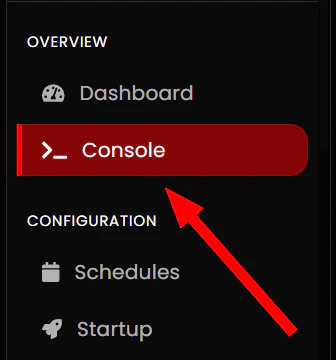
3. En el menú de la izquierda, dirígete a la sección **"Console"**.
### Ejecutar el Comando Gamerule
En la línea de comandos de la consola, escribe el siguiente comando para activar las coordenadas para todos los jugadores.\
Las coordenadas se mostrarán en la esquina superior izquierda de la pantalla de cada jugador.
```bash theme={null}
gamerule showcoordinates true
```
### Comprobación
El cambio surte efecto de inmediato, no es necesario reiniciar el servidor.\
Simplemente pídele a un jugador que se vuelva a conectar para confirmar que las coordenadas son visibles en su pantalla.
 ### Ejecutar el Comando Gamerule
En la línea de comandos de la consola, escribe el siguiente comando para activar las coordenadas para todos los jugadores.\
Las coordenadas se mostrarán en la esquina superior izquierda de la pantalla de cada jugador.
```bash theme={null}
gamerule showcoordinates true
```
### Ejecutar el Comando Gamerule
En la línea de comandos de la consola, escribe el siguiente comando para activar las coordenadas para todos los jugadores.\
Las coordenadas se mostrarán en la esquina superior izquierda de la pantalla de cada jugador.
```bash theme={null}
gamerule showcoordinates true
```