> ## Documentation Index
> Fetch the complete documentation index at: https://help.xerohost.net/llms.txt
> Use this file to discover all available pages before exploring further.
# Cómo crear un Subdominio para mi Servidor
> Guía para crear un subdominio que facilite la conexión a tu servidor usando una dirección amigable en lugar de una IP y puerto.
### Accede al Panel de Control
1. Entra al panel de control de XeroHost: [https://panel.xerohost.net](https://panel.xerohost.net)
2. Selecciona el servidor que deseas configurar.
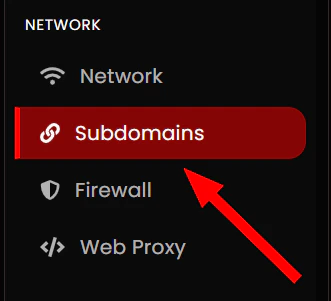
3. En el menú de la izquierda, dirígete a la sección **"Subdomain"**.
 ### Configura el Subdominio
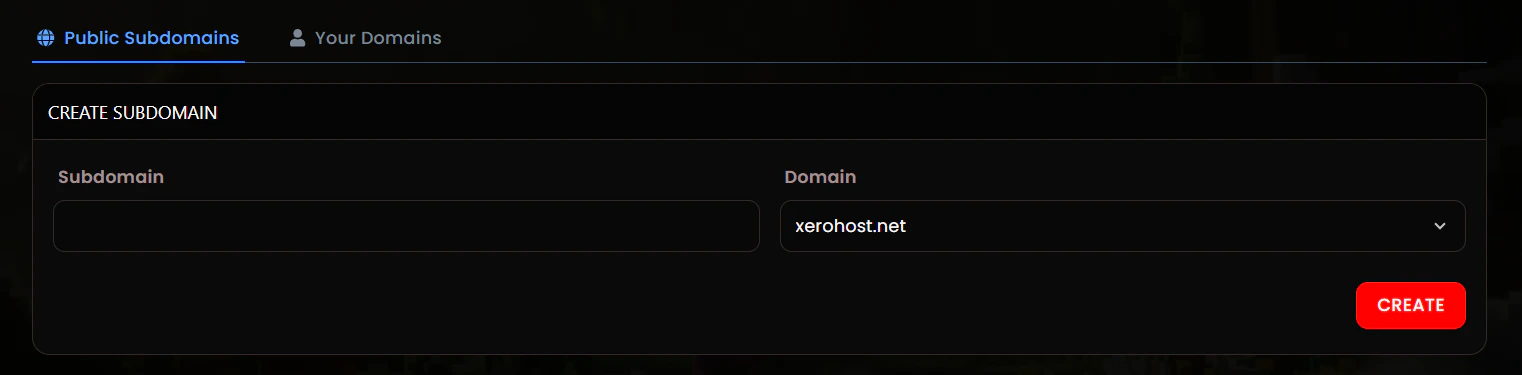
Una vez en la sección, verás los campos para crear la nueva dirección:
1. En el campo **"Subdomain"**, escribe la primera parte de la dirección que deseas.\
Por ejemplo, para la dirección `juego.xerohost.net`, escribe `juego`.
2. El campo **"Domain"** ya estará preestablecido con tu dominio principal (ejemplo: `xerohost.net`).\
Puedes dejarlo así o seleccionar otro.
### Configura el Subdominio
Una vez en la sección, verás los campos para crear la nueva dirección:
1. En el campo **"Subdomain"**, escribe la primera parte de la dirección que deseas.\
Por ejemplo, para la dirección `juego.xerohost.net`, escribe `juego`.
2. El campo **"Domain"** ya estará preestablecido con tu dominio principal (ejemplo: `xerohost.net`).\
Puedes dejarlo así o seleccionar otro.
 ### Crea el Subdominio
Una vez que hayas escrito la dirección deseada, haz clic en el botón **"Create"**.\
El panel creará la nueva dirección y la asociará a la IP de tu servidor.
### Verifica la Creación
Confirma que el subdominio se creó correctamente mirando la lista debajo del botón.\
Verás la nueva dirección junto con la IP y el puerto de tu servidor.
### Crea el Subdominio
Una vez que hayas escrito la dirección deseada, haz clic en el botón **"Create"**.\
El panel creará la nueva dirección y la asociará a la IP de tu servidor.
### Verifica la Creación
Confirma que el subdominio se creó correctamente mirando la lista debajo del botón.\
Verás la nueva dirección junto con la IP y el puerto de tu servidor.